# Zustimmungs- und MPH Datenbank
**Zustimmungs- und MPH Datenbank**
Die Zustimmungs- und MPH Datenbank verwaltet die Zustimmungserklärungen für privat genutzte Grundstücke bzw. Mehrparteienhäuser (MPH). In dieser Datenbank können Grundstücke und Gebäude und die jeweiligen Eigentümer angelegt werden. Des weiteren können wichtige Ansprechpartner zum jeweiligen Objekt hinzugefügt werden. Die Erweiterung für Gebäude sieht die Koordination des Status von einem Mehrparteienhaus vor.
Neue Zustimmungserklärung anlegen
#### Neue Zustimmungserklärung anlegen[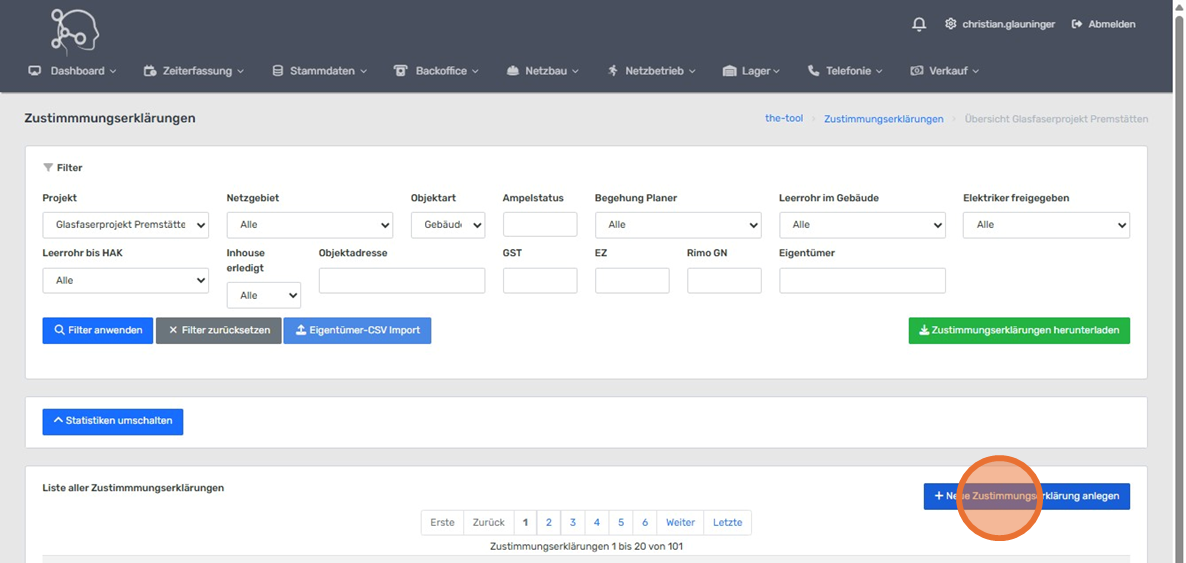](https://bookstack.xinon.at/uploads/images/gallery/2025-05/awIimage.png)
#### Richtiges Projekt auswählen[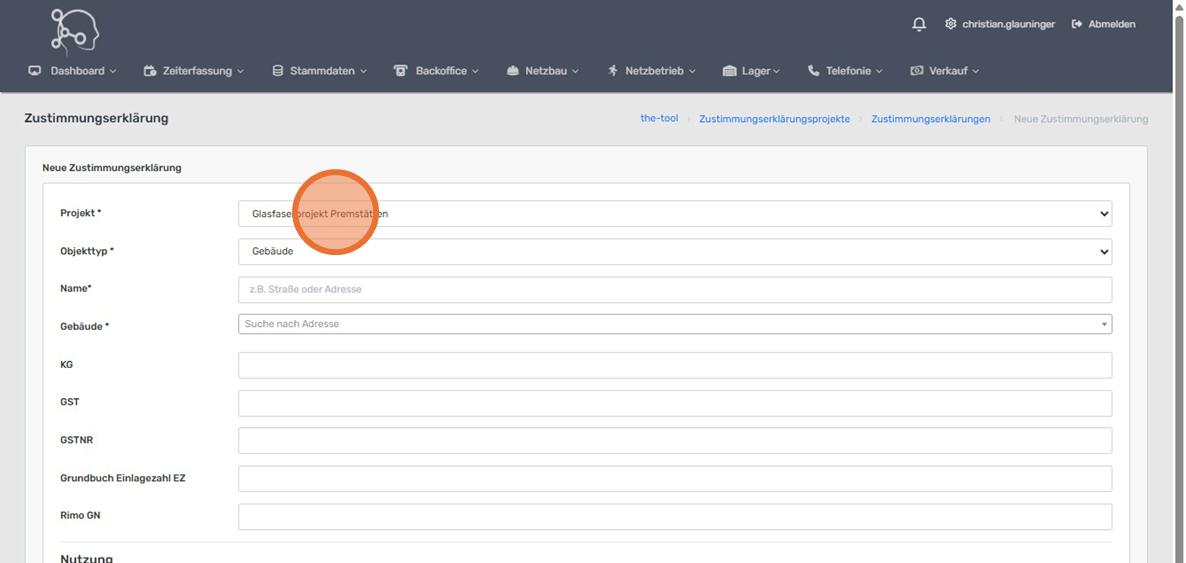](https://bookstack.xinon.at/uploads/images/gallery/2025-05/g7Ximage.png)
#### Wenn mehrere Netzgebiete sind, richtiges auswählen[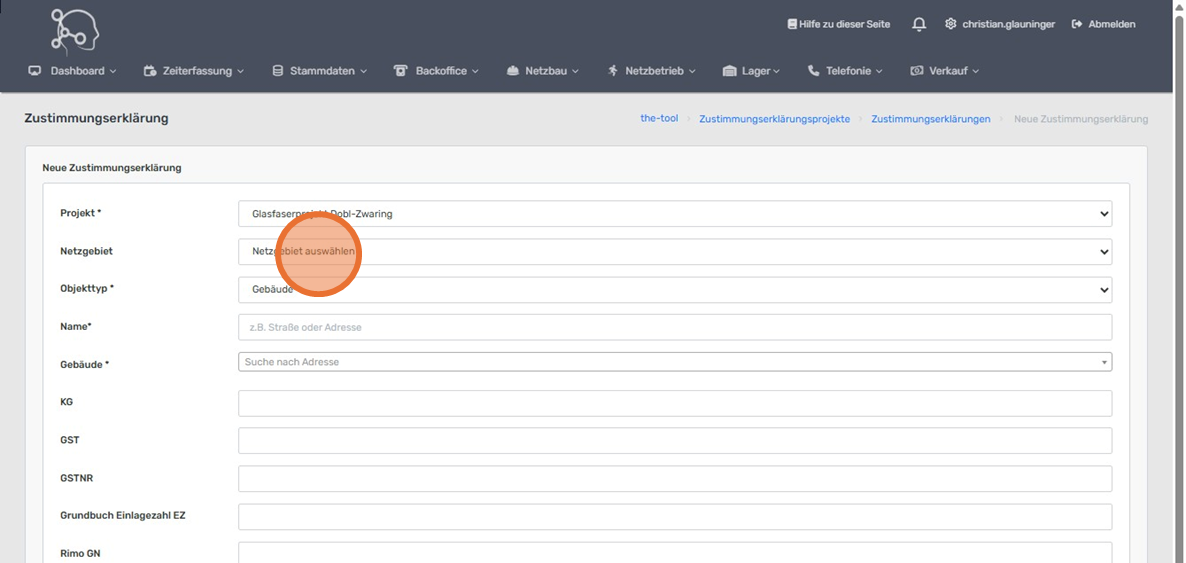](https://bookstack.xinon.at/uploads/images/gallery/2025-05/GYyimage.png) Gebäude oder Grundstück auswählen[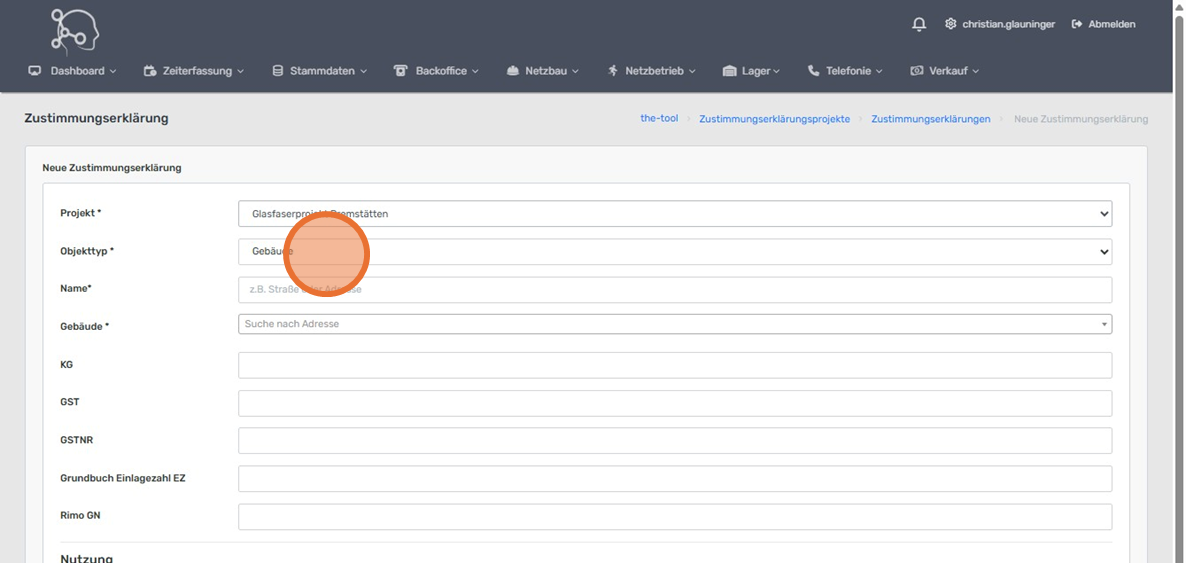](https://bookstack.xinon.at/uploads/images/gallery/2025-05/rXXimage.png)
#### Name eingeben - Achtung, erscheint auf der Zustimmungserklärung als Objektadresse. Wenn kein eindeutiger Name vorhanden ist, dann die Grundstücksnummer mit "GST: xxx" eintragen.
[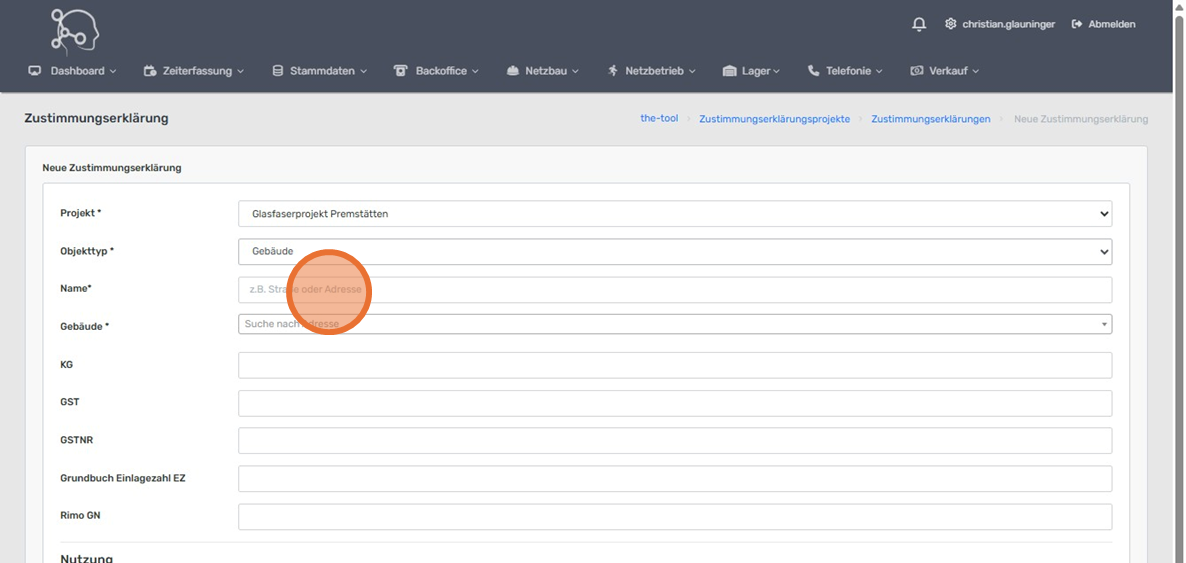](https://bookstack.xinon.at/uploads/images/gallery/2025-05/Yvaimage.png)
#### Bei Gebäude muss die exakte Adresse des Gebäude herausgesucht werden[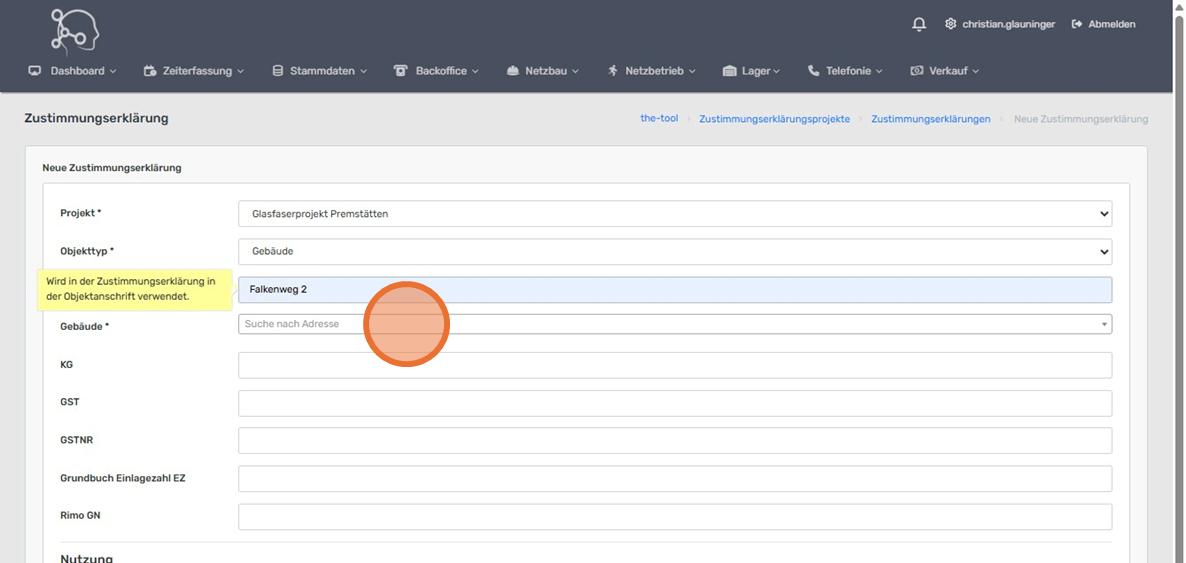](https://bookstack.xinon.at/uploads/images/gallery/2025-05/SJhimage.png)
#### Richtiges Gebäude/Straße auswählen[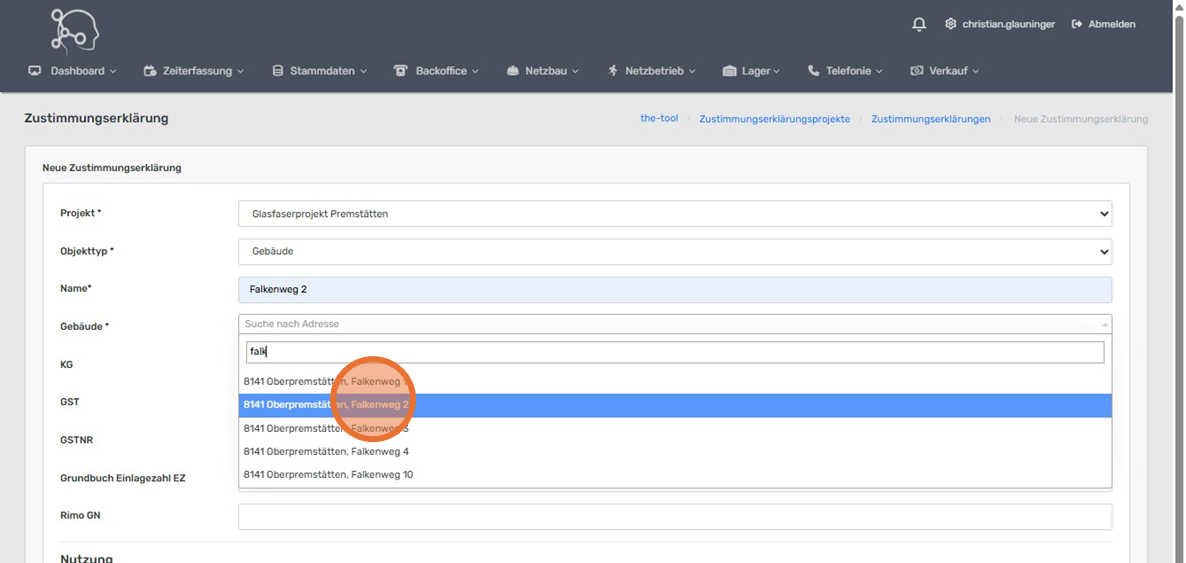](https://bookstack.xinon.at/uploads/images/gallery/2025-05/mb2image.png)
#### Richtige KG, GST, EZ eintragen | GN-Nummer kann eingetragen werden [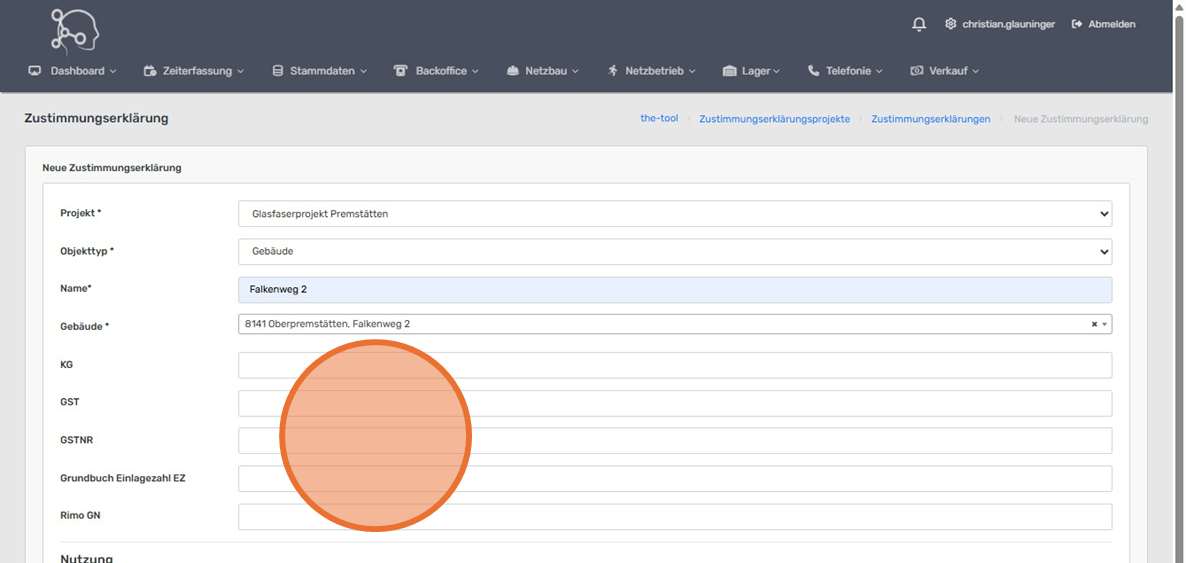](https://bookstack.xinon.at/uploads/images/gallery/2025-05/fWaimage.png)
#### Länge lt. Planung in Meter eintragen. Auswahl treffen für welche Nutzung das betreffende Grundstück vorgesehen ist. Wird ein Gebäude angelegt, werden nach dem speichern automatisch alle Nutzungen angehackt. [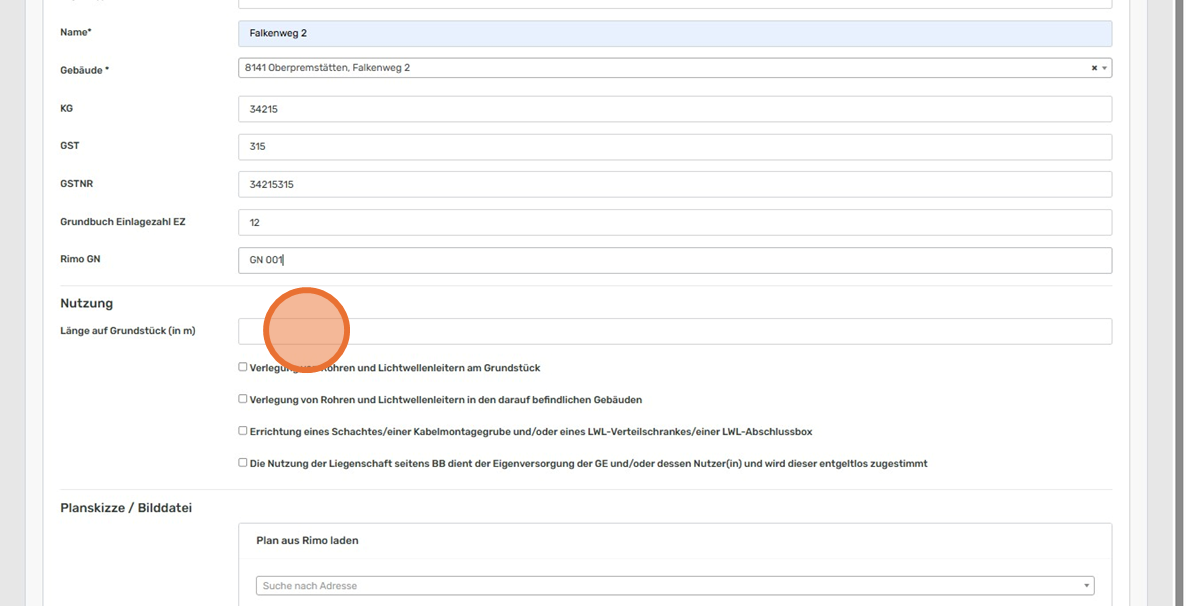](https://bookstack.xinon.at/uploads/images/gallery/2025-05/bHAimage.png)
#### Die Skizze kann mit der richtigen Adresse über RIMO geladen werden oder als Screenshot mit STRG-V eingefügt werden[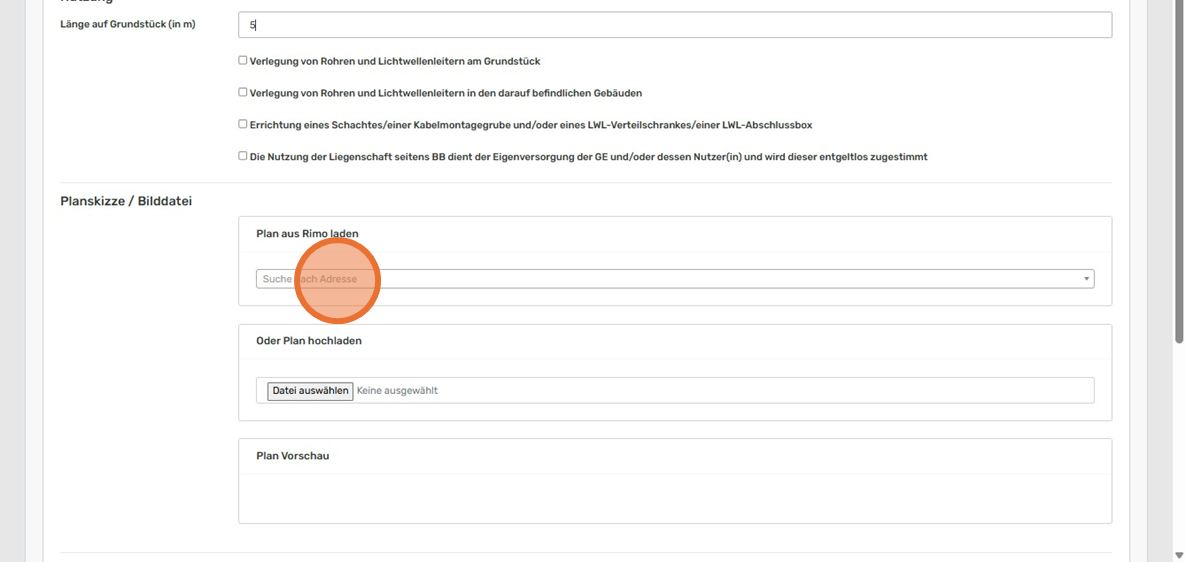](https://bookstack.xinon.at/uploads/images/gallery/2025-05/gccimage.png)
#### Click "Speichern" [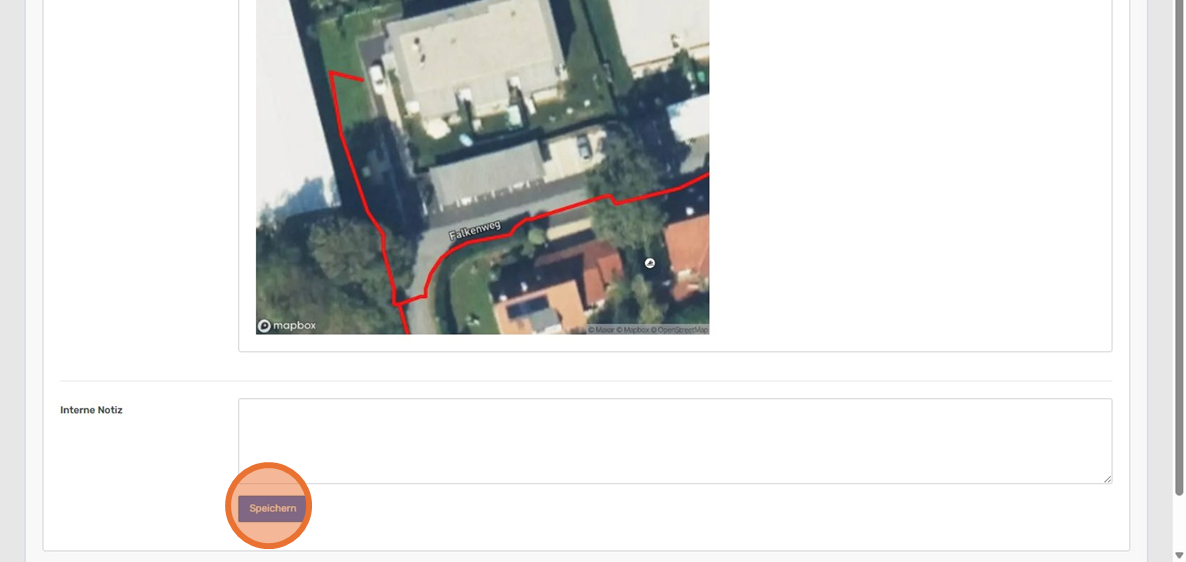](https://bookstack.xinon.at/uploads/images/gallery/2025-05/dkvimage.png)
Weitere Funktionen für das Management von Mehrparteienhäuser (MPH)
Um den Fertigstellungsfortschritt eines Mehrparteienhauses im Auge zu behalten wurden einige Funktionen in die Datenbank zusätzlich eingebaut.
##### Übersicht Wohneinheiten und Bestellungen
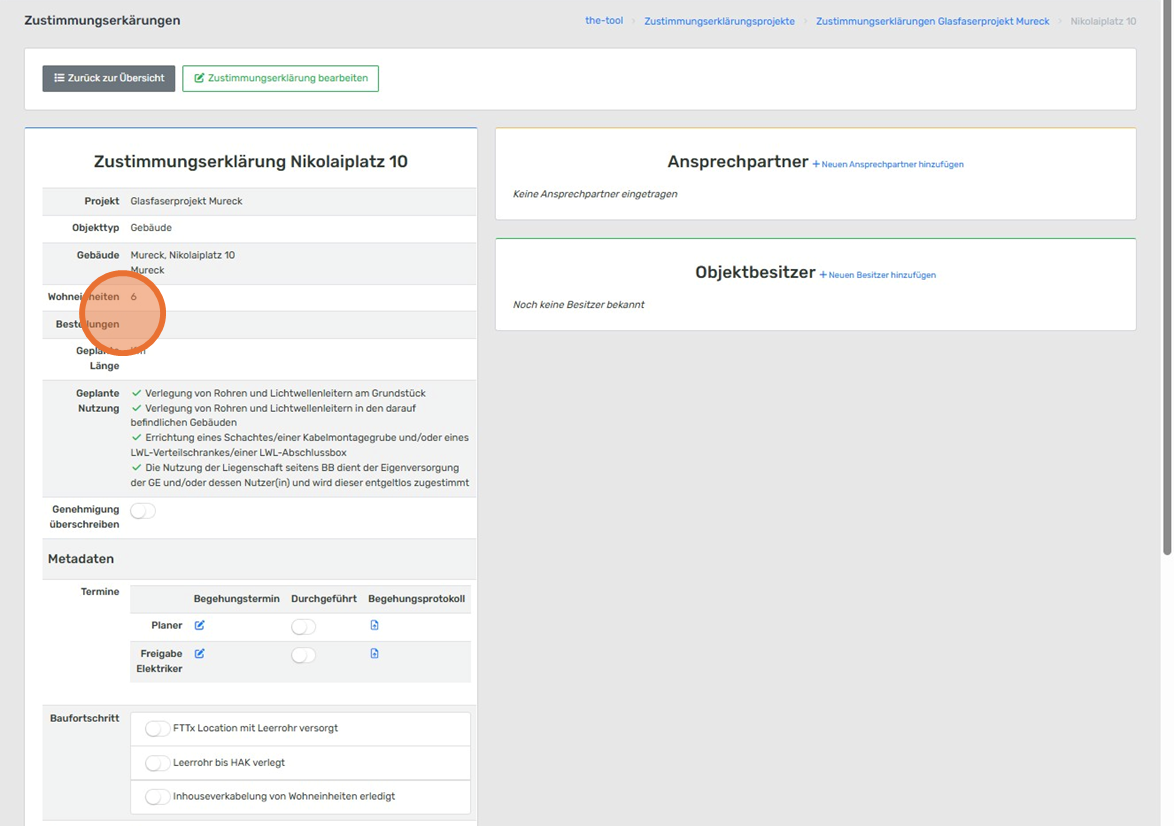
Diese Auflistung verschafft eine Übersicht über die Größe des Objektes bzw. dem Interesse der Eigentümer/Bewohner. Die Wohneinheiten werden von der Adressdatenbank (Grunddaten plannedTU aus RIMO) ausgelesen und angezeigt. Die Bestellungen werden aus dem Kampagnenmanagement errechnet und ausgegeben.
[](https://bookstack.xinon.at/uploads/images/gallery/2025-05/0yKimage.png)
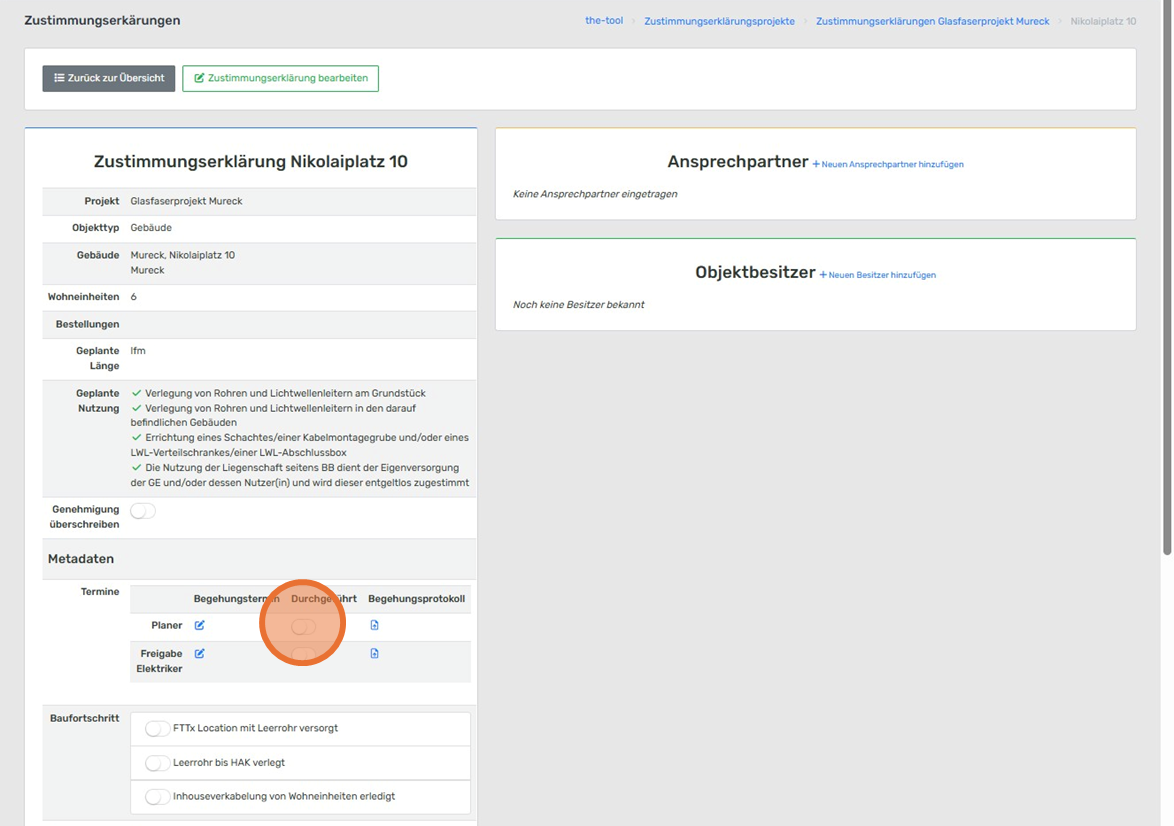
##### Metadaten - Planer
Hier kann der Planer den Begehungstermin für das Mehrparteienhaus eintragen und diesen als durchgeführt markieren. Des Weiteren kann das Begehungsprotokoll hochgeladen werden, sodass zB. der Elektriker Zugriff darauf hat.
[](https://bookstack.xinon.at/uploads/images/gallery/2025-05/bwsimage.png)
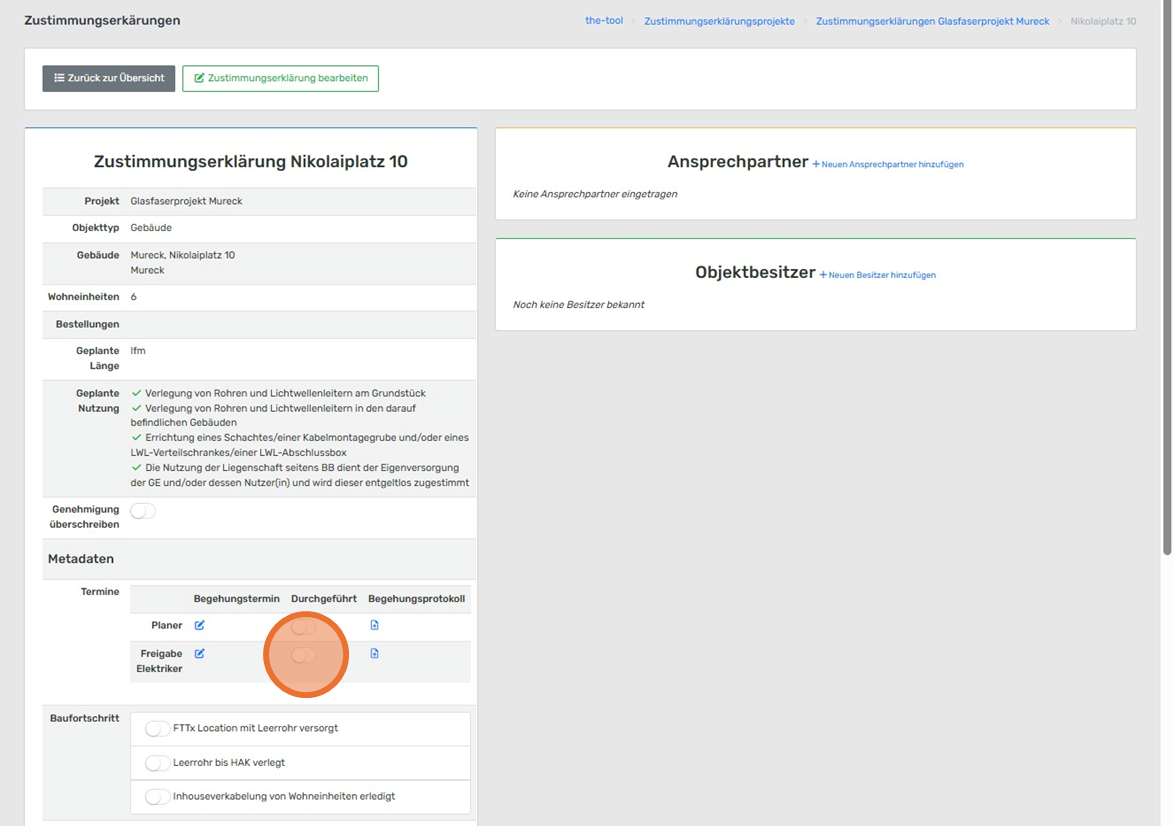
##### Metadaten - Freigabe Elektriker
Die Freigabe für den Elektriker erfolgt dann, wenn die Zustimmungen positiv eingeholt wurden, die FTTx Location mit dem Leerrohr versorgt ist und der Vertrieb abgeschlossen ist. Diese Freigabe kann der Elektriker nutzen um die für ihn relevanten Mehrparteienhäuser zu filtern.
[](https://bookstack.xinon.at/uploads/images/gallery/2025-05/cvLimage.png)
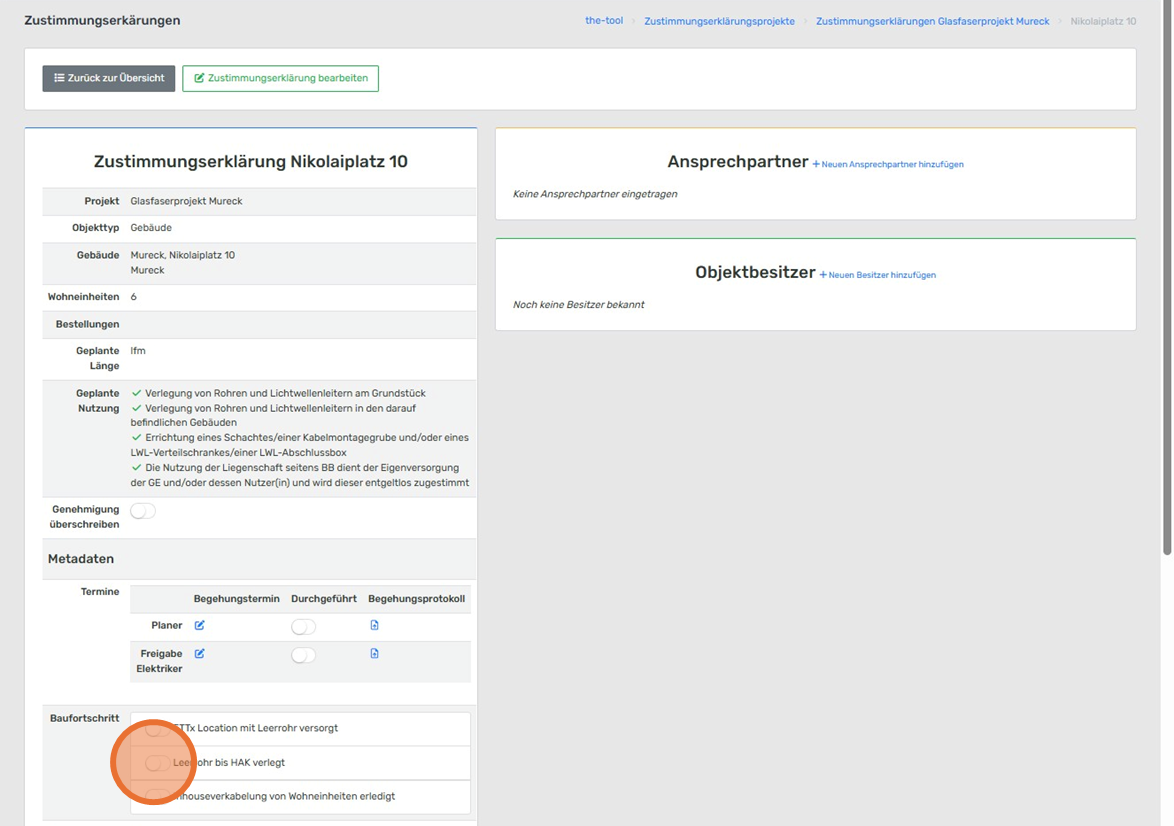
##### Metadaten - Baufortschritt
Diese auszuwählenden Punkte sind für den baulichen Fortschritt zu erfassen:
FTTx Location mit Leerrohr versorgt - wenn die FTTx Location (das MPH) mit dem Leerrohr vom Glasfasernetz versorgt wurde.
Leerrohr bis HAK verlegt - wenn das Leerrohr vom Hauseintrittspunkt bis zum HAK verlegt wurde.
Inhouseverkabelung von Wohneinheiten erledigt - wenn die Inhouseverkabelung zu allen relevanten Wohnungen verlegt wurde.
[](https://bookstack.xinon.at/uploads/images/gallery/2025-05/gOgimage.png)
Nach Zustimmungserklärungen filtern
Es gibt eine Vielzahl von Filtermöglichkeiten um eine Auflistung der gewünschten Zustimmungserklärungen zu erhalten. Gefiltert kann nur in Gebieten werden, für welche man auch berechtigt ist. Nach Auswahl der entsprechenden Filter muss der Button "Filter anwenden" betätigt werden. "Filter zurücksetzen" setzt alle Filter auf den Standard zurück und listet alle Zustimmungserklärungen auf.
##### Projekt
Beim Projektfilter kann man das betreffende Glasfaserprojekt auswählen.[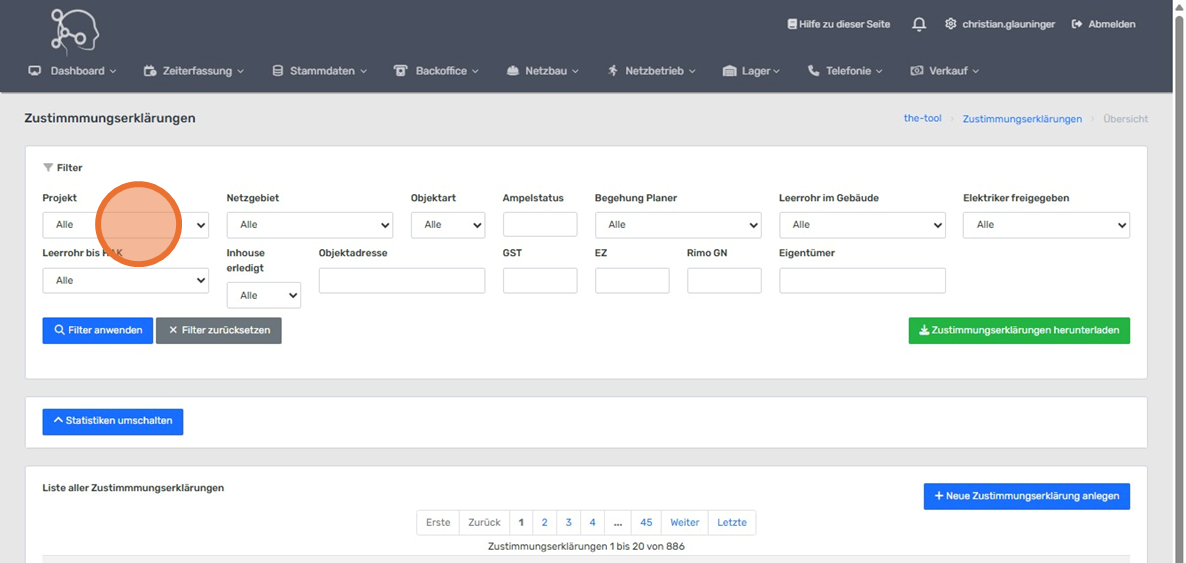](https://bookstack.xinon.at/uploads/images/gallery/2025-05/I8wimage.png)
##### Netzgebiet
Wenn es in diversen Glasfaserprojekten Netzgebiete gibt, kann man die Zustimmungserklärungen mit dem Filter herausfiltern. [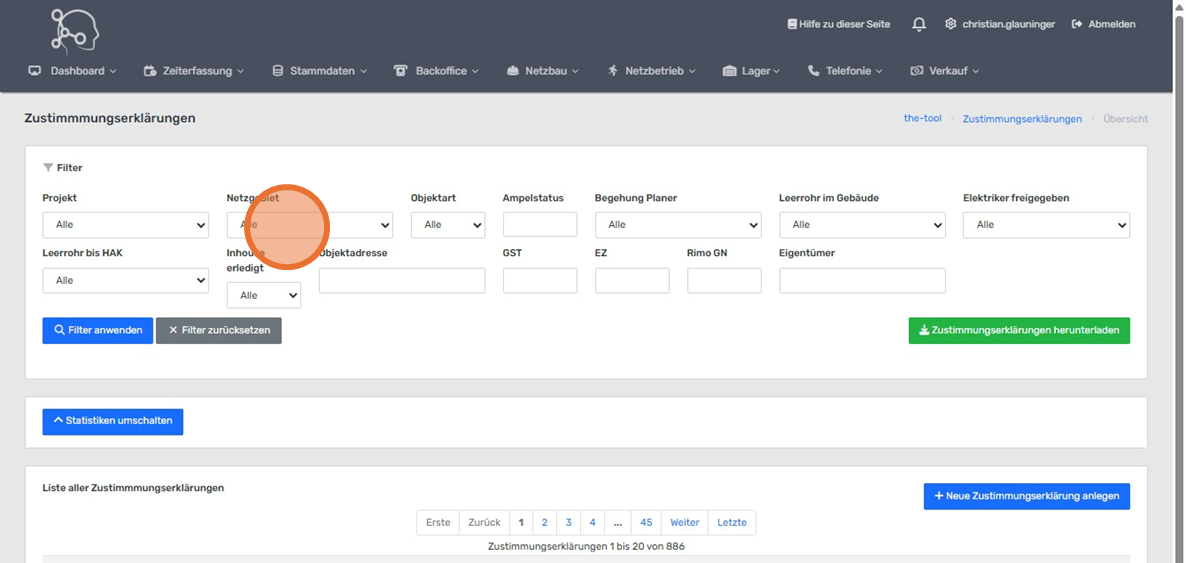](https://bookstack.xinon.at/uploads/images/gallery/2025-05/bGcimage.png)
##### Objektart
Bei der Objektart kann zwischen Gebäude oder Straße gefiltert werden.[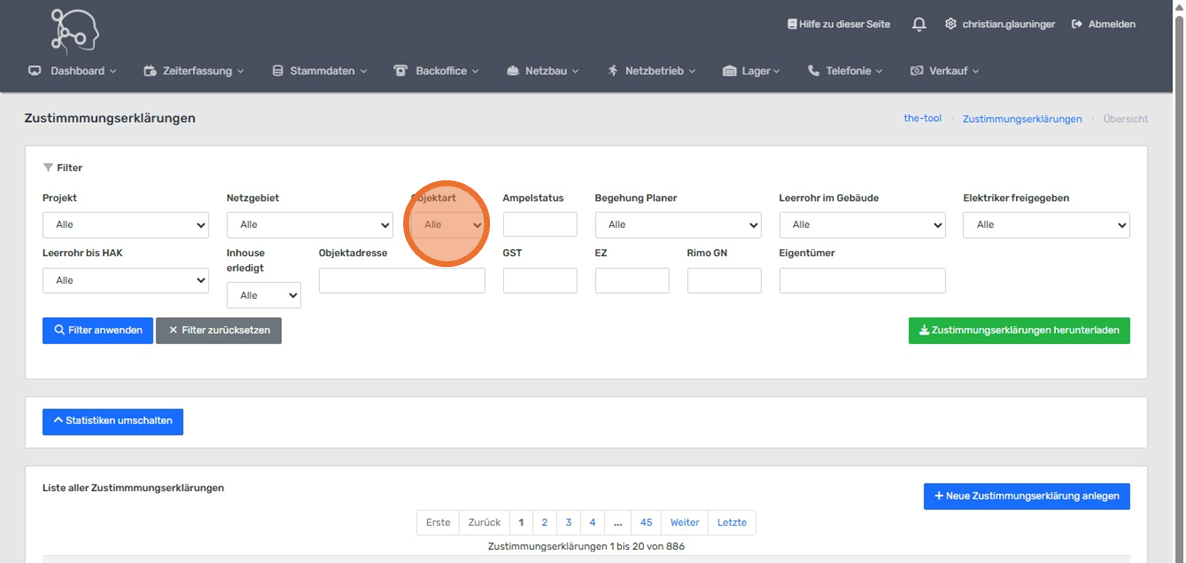](https://bookstack.xinon.at/uploads/images/gallery/2025-05/Fviimage.png)
##### Ampelstatus
Mit dem Ampelstatus kann der Status der Zustimmungserklärung pro Straße/Gebäude gefiltert werden. Es ist eine Mehrfachauswahl möglich.
Blau = Neu | Gelb = in Bearbeitung | Grün = Zugestimmt | Rot = Abgelehnt[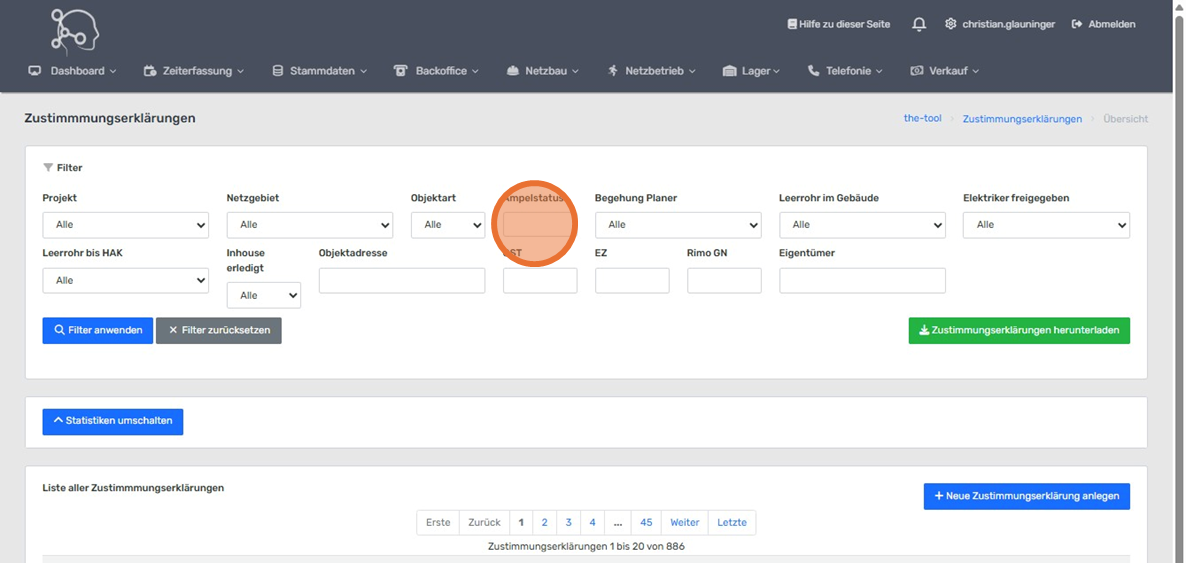](https://bookstack.xinon.at/uploads/images/gallery/2025-05/vVTimage.png)
##### Begehung Planer - relevant bei Gebäuden
Es kann gefiltert werden, ob das Gebäude schon von einem Planer begangen wurde. [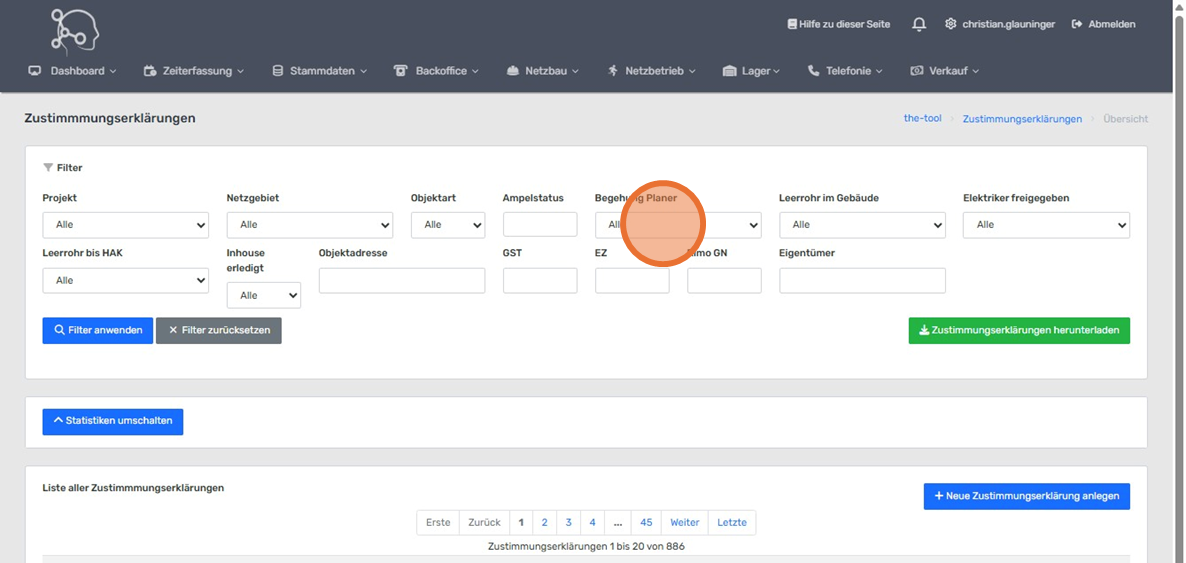](https://bookstack.xinon.at/uploads/images/gallery/2025-05/CMQimage.png)
##### Leerrohr im Gebäude - relevant bei Gebäuden
Es kann gefiltert werden, ob das Gebäude schon mit einem Leerrohr von Außen erschlossen ist.[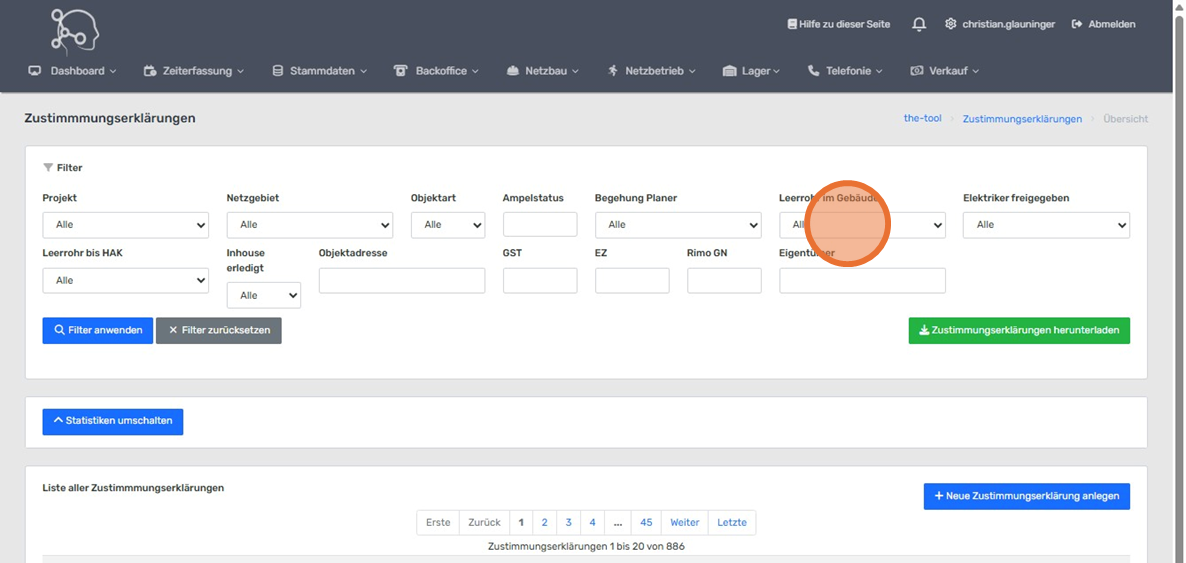](https://bookstack.xinon.at/uploads/images/gallery/2025-05/hFDimage.png)
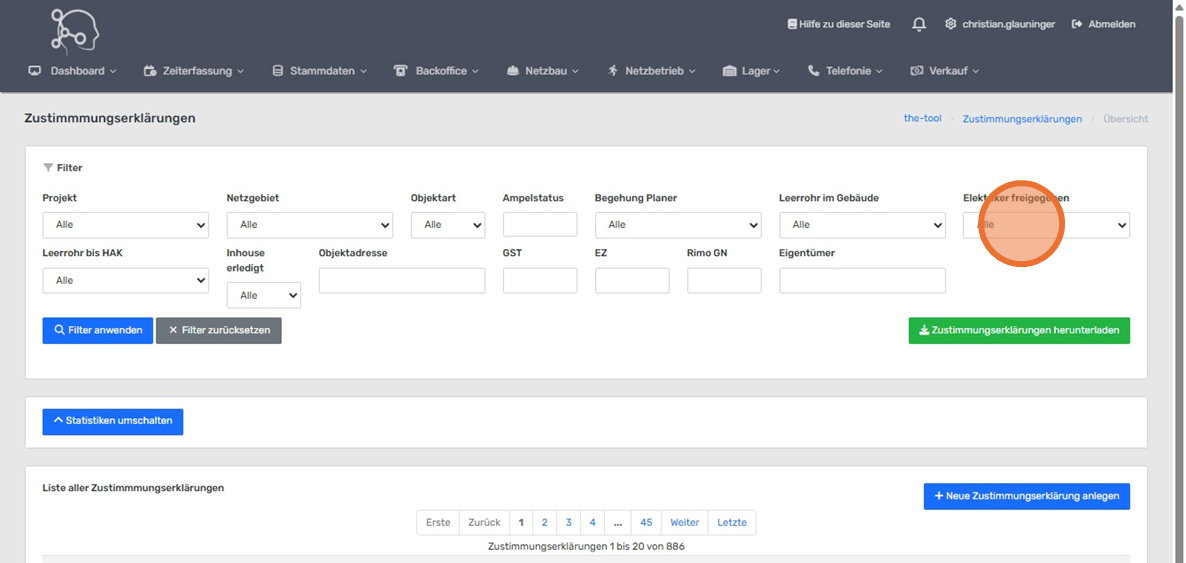
##### Elektriker freigegeben - relevant bei Gebäuden
Es kann gefiltert werden, ob das Gebäude für den Elektriker freigegeben ist. Dieser verlegt das Leerrohr vom Eintrittspunkt des Gebäudes bis zum Hausanschlusskasten (HAK). Je nach Projekt wird auch die Inhouseverkabelung in die Wohnung durchgeführt. Nach Erledigung der Arbeit wird dies beim Gebäude vermerkt.
[](https://bookstack.xinon.at/uploads/images/gallery/2025-05/OUlimage.png)
##### Leerrohr bis HAK - relevant bei Gebäuden
Es kann gefiltert werden, ob das Leerrohr bereits bis zum Hausanschlusskasten (HAK) verlegt ist.[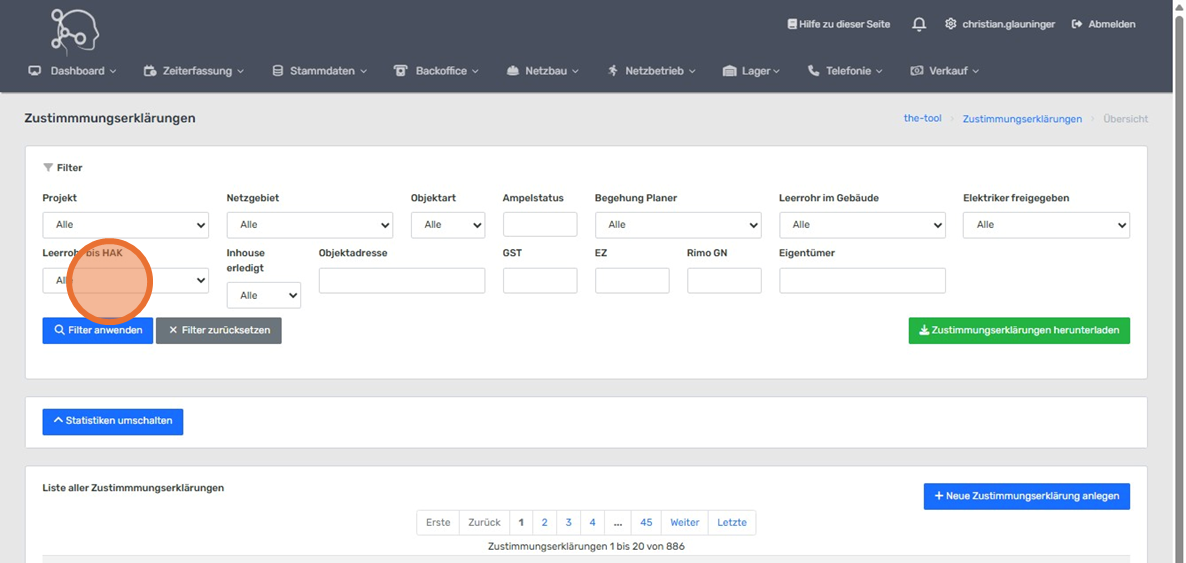](https://bookstack.xinon.at/uploads/images/gallery/2025-05/Jgwimage.png)
##### Inhouse erledigt - relevant bei Gebäuden
Es kann gefiltert werden, ob die Inhouseverkabelung in die einzelnen Wohnungen beim betreffenden Objekt erledigt ist. Der Status bedeutet immer, dass alle zu verkabelten Wohnungen erledigt sind. Der Status kann nicht auf einzelne Wohnungen angewendet werden.[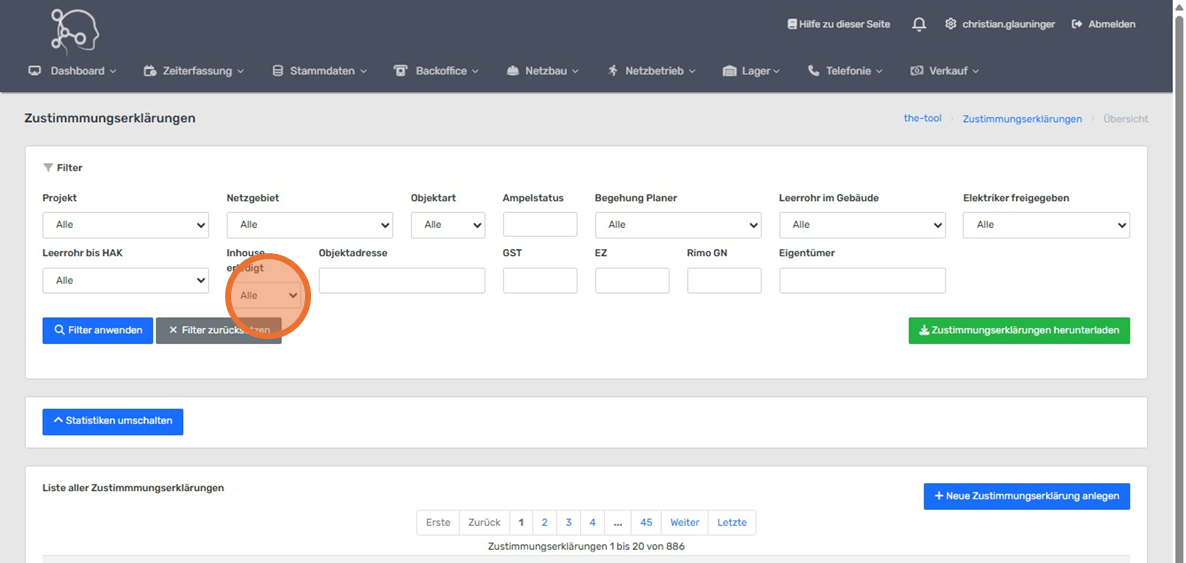](https://bookstack.xinon.at/uploads/images/gallery/2025-05/lHDimage.png)
##### Objektadresse
Die Objektadresse ist ein Freitextfeld. Hier kann nach Straßen inkl. Hausnummern gefiltert werden. Es muss nicht der ganze Name einer Straße eingegeben werden. [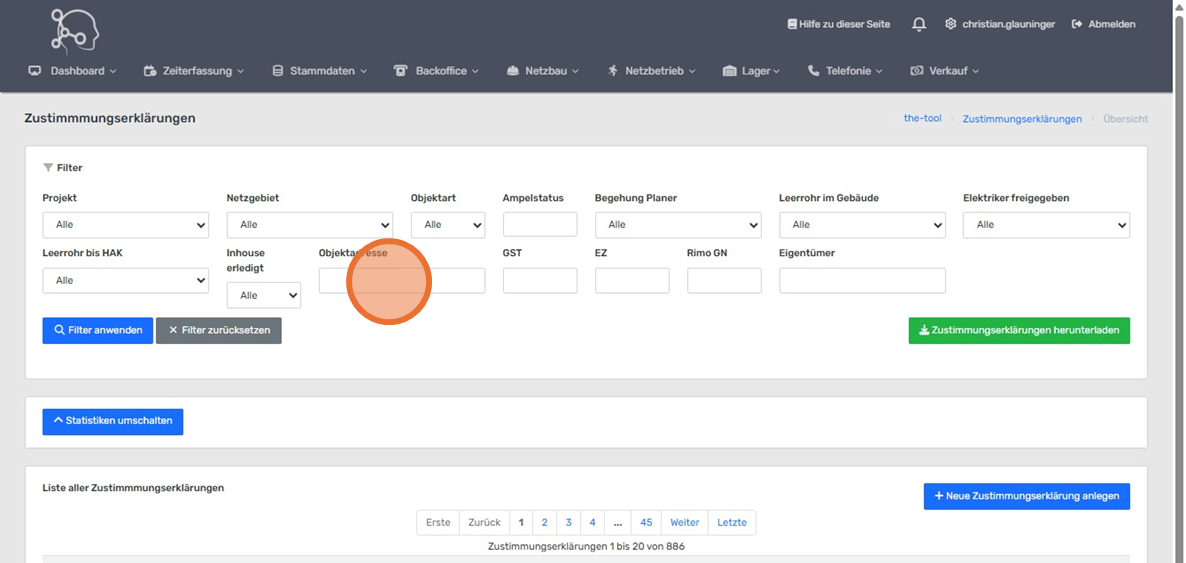](https://bookstack.xinon.at/uploads/images/gallery/2025-05/CLlimage.png)
##### GST | EZ | Rimo GN
Mit diesen Filtermöglichkeiten kann man spezielle Zustimmungserklärungen nach GST, EZ oder GN Nummer finden.[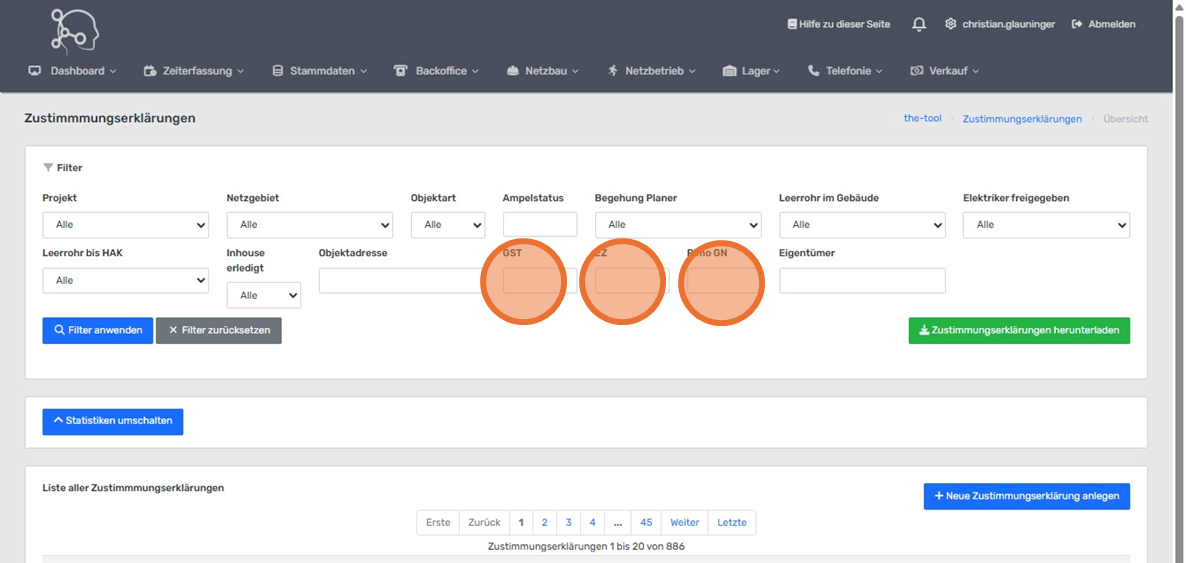](https://bookstack.xinon.at/uploads/images/gallery/2025-05/AZlimage.png)
##### Eigentümer
Dieser Filter durchsucht alle Zustimmungserklärungen nach den Eigentümern und listet die betreffenden Zustimmungserklärungen auf.[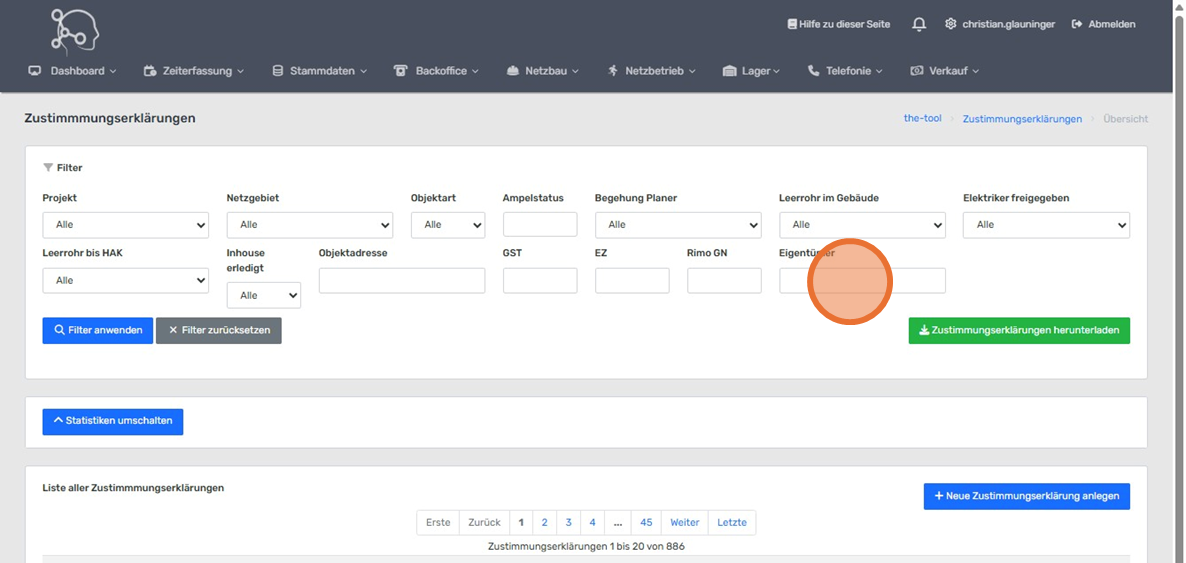](https://bookstack.xinon.at/uploads/images/gallery/2025-05/2Qvimage.png)
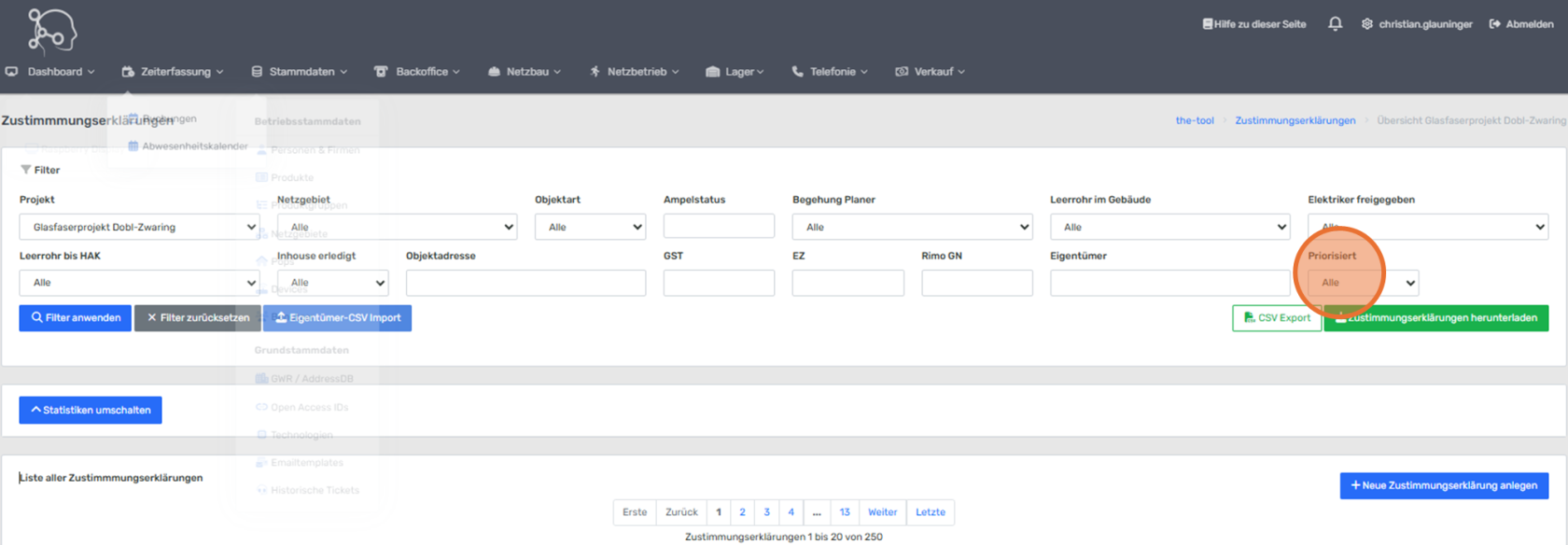
##### Priorisiert
Dieser Filter wird verwendet um sich die priorisierten Zustimmungserklärungen anzeigen zu lassen.
[](https://bookstack.xinon.at/uploads/images/gallery/2025-06/image.png)
Statistik für Mehrparteienhäuser
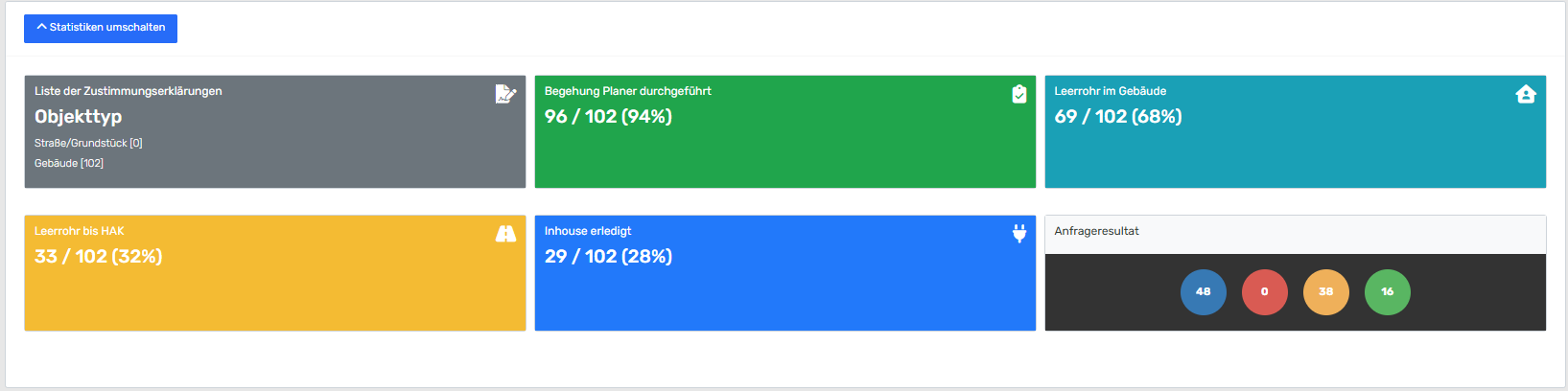
Die Statistik wurde für einen schnellen Überblick über den Baufortschritt von Mehrparteienhäuser entwickelt. Die Statistik wird immer von der gefilterten Auswahl berechnet. Diese gibt Übersicht über folgende Punkte:
Liste der Zustimmungserklärungen - Zeigt an wie viele Zustimmungen von Privatstraßen -grunstücke bzw. Gebäude angelegt sind.
Begehung Planer durchgeführt - Zeigt an wie viele MPHs vom Planer als begangen markiert wurden.
Leerrohr im Gebäude - Zeigt an bei wie vielen MPHs das Leerrohr im Gebäude ist.
Leerrohr bis HAK - Zeigt an bei wie vielen MPHs das Leerrohr bereits zum HAK verlegt wurde.
Inhouse erledigt - Zeigt an bei wie vielen MPHs die relevante Inhouseverkabelung erledigt ist.
Anfrageresultat - Zeigt den Status der Zustimmungserklärungen an.
Blau = Neu
Rot = Abgelehnt
Gelb = in Bearbeitung
Grün = Zugestimmt
[](https://bookstack.xinon.at/uploads/images/gallery/2025-05/C2gimage.png)
Validierung fehlerhafter Besitzerdaten
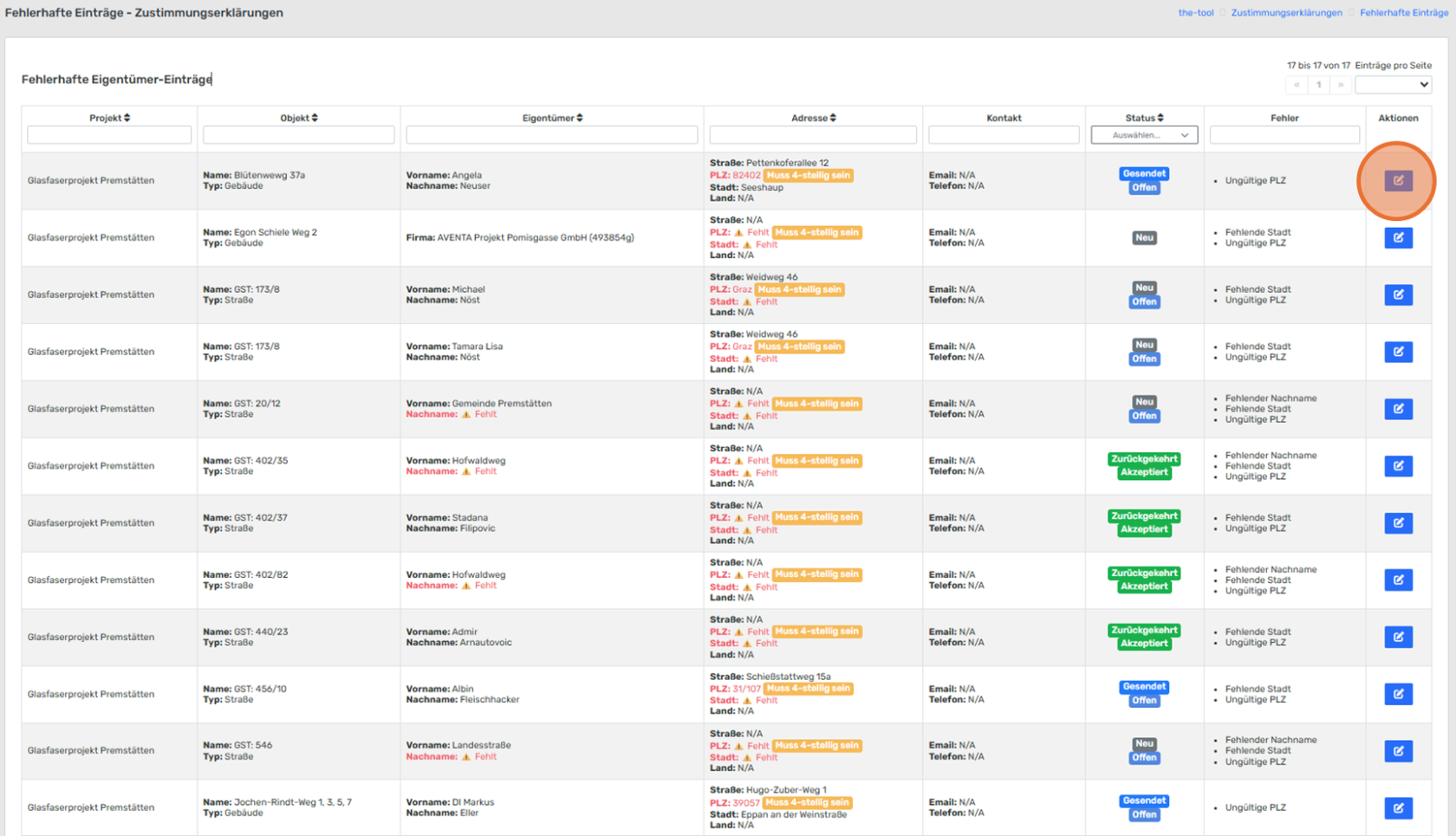
Es gibt eine automatisierte Validierung von Besitzerdaten. Wenn es fehlerhaft angelegte Besitzerdaten gibt, erscheint unter den Filtern ein Feld mit "ACHTUNG: Dieses Zustimmungserklärungsprojekt enthält fehlerhafte Besitzerdaten." und einem Button.
[](https://bookstack.xinon.at/uploads/images/gallery/2025-05/cFyimage.png)
Betätigt man diesen Button werden alle fehlerhaften Besitzer aufgelistet.
Die falschen Felder werden in rot dargestellt und es wird auch der fehlerhafte Grund hinzugefügt. mit einem Klick auf den Aktionbutton kommt man direkt in die betreffende Zustimmungserklärung mit dem falschen Besitzerdaten.
[](https://bookstack.xinon.at/uploads/images/gallery/2025-05/3Ewimage.png)